-
[Unity]유니티 입문하기 3-1 (오브젝트 생성, 툴, 스프라이트)프로그래밍 2023. 7. 20. 00:28
이전 글에서는 유니티를 다루기 위해 기본적인 화면 구성을 살펴봤습니다.
이번 글에서는 본격적으로 오브젝트를 생성하고 다루는 법에 대해서 알아보겠습니다.

먼저, 하이어라키 창에서 우클릭을 한 뒤, "빈 오브젝트 생성"을 눌러 오브젝트를 만들어줍니다.

이름은 적당히 Player Object 정도로 정하고, 씬 뷰를 봅시다.

분명 새로운 오브젝트를 추가했지만, 어째선지 씬 뷰나 게임 뷰에서는 보이지 않습니다.
이는 오브젝트의 외형을 담당하는 "스프라이트"가 없어서 그런 것으로, 인스펙터 창에서 이를 관리할 수 있습니다.

하이어라키 창에서 아까 전에 만든 오브젝트를 클릭한 뒤 인스펙터 창을 보면, 해당 오브젝트의 속성이 적혀있는 걸 볼 수 있습니다.
물론, 저희가 생성한 건 빈 오브젝트 이므로 이름과 위치 정도의 속성만이 들어있죠.

여기서 "컴포넌트 추가"를 누른 뒤, "Sprite Renderer"를 검색해 오브젝트에 추가해 줍니다.

그러면 이렇게 목록 맨 아래에, 스프라이트와 관련된 설정을 할 수 있게 되었습니다.
여기서 "스프라이트" 항목의 옵션이 "없음(스프라이트)"로 되어있는 걸 볼 수 있습니다.
오브젝트의 외형을 담당할 스프라이트가 없으니, 씬 뷰에서도 게임 뷰에서도 오브젝트를 볼 수 없었던 것이죠.
스프라이트 항목 맨 오른쪽의 원을 눌러보면 아래와 같은 창이 뜰 겁니다.

여기서 원하는 스프라이트를 선택할 수 있습니다.
원하는 이미지가 없다고 하더라도, 프로젝트 창에 원하는 이미지를 드래그 해 넣으면 마음껏 이용할 수 있으니 한번 해보셔도 좋을 것 같습니다.
저는 가장 기본적인 원형 이미지, 'Knob'를 선택하도록 하겠습니다.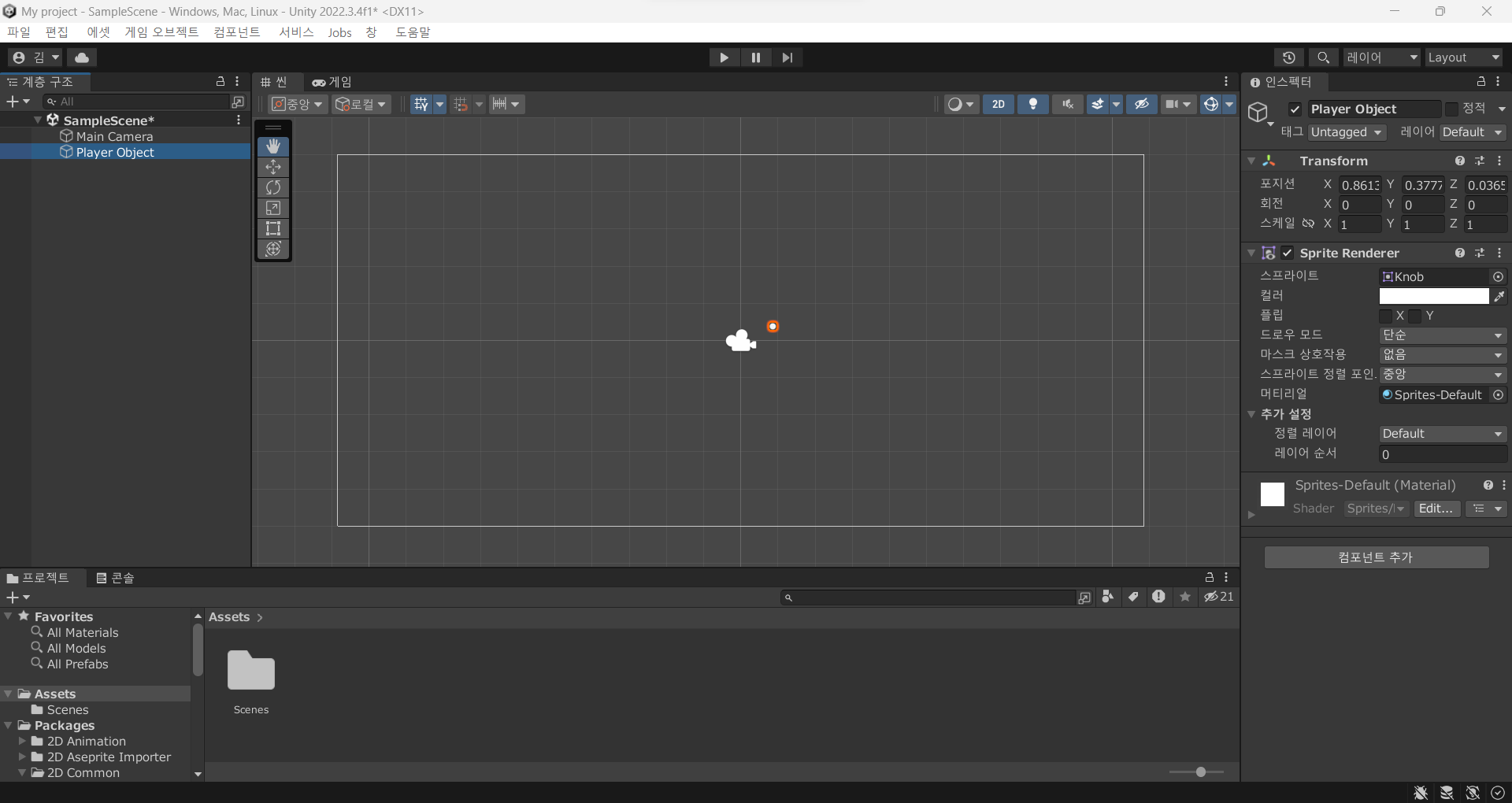
이렇게 스프라이트를 선택하고 창을 닫게 되면, 인스펙터 창에서 '없음(스프라이트)' 였던 부분이 우리가 선택했던 스프라이트의 이름으로 바뀐 것을 볼 수 있습니다.
또한, 씬 뷰에서도 오브젝트의 모습을 확인할 수 있게 되었습니다. (붉은 테두리는 해당 오브젝트를 선택했음을 나타내는 강조 표시이니 걱정하지 마세요.)이제 오브젝트를 볼 수 있게 되었으니, 오브젝트를 다루는 "툴"에 대해서 알아보겠습니다.
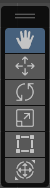
씬 뷰의 왼쪽 상단 부분을 잘 보면, 이런 모양의 툴 선택창이 떠있는 것을 알 수 있을 것입니다.
첫 번째 손 모양은 "핸드 툴"입니다.
핸드 툴을 선택하고 씬 뷰로 커서를 옮기면 커서가 손 모양이 되는 것을 알 수 있는데, 이 상태에서는 드래그를 통해 씬 뷰의 화면을 이동할 수 있습니다.
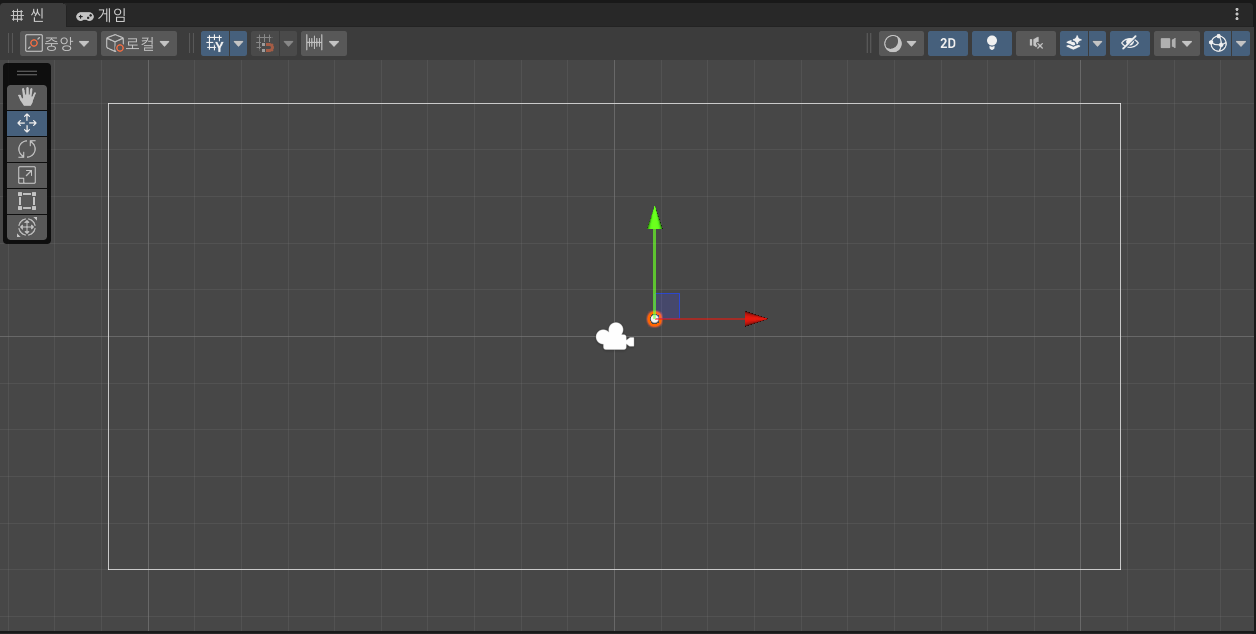
두 번째 십자 화살표 모양은 "이동 툴"입니다.
이동 툴을 선택하고 게임 오브젝트를 선택하게 되면, 다음과 같은 화살표가 오브젝트 위에 표시됩니다.
이 화살표를 누르고 드래그하게 되면 오브젝트를 이동시킬 수 있는데,
위를 가리키는 초록색 화살표는 세로 방향의 이동을,오른쪽을 가르키는 빨간 화살표는 가로 방향의 이동을 담당하며,
그 사이의 파란 네모를 누르고 드래그하면 자유이동이 가능합니다.

예시를 위해, 오브젝트를 왼쪽 아래로 이동시켜 보았습니다. 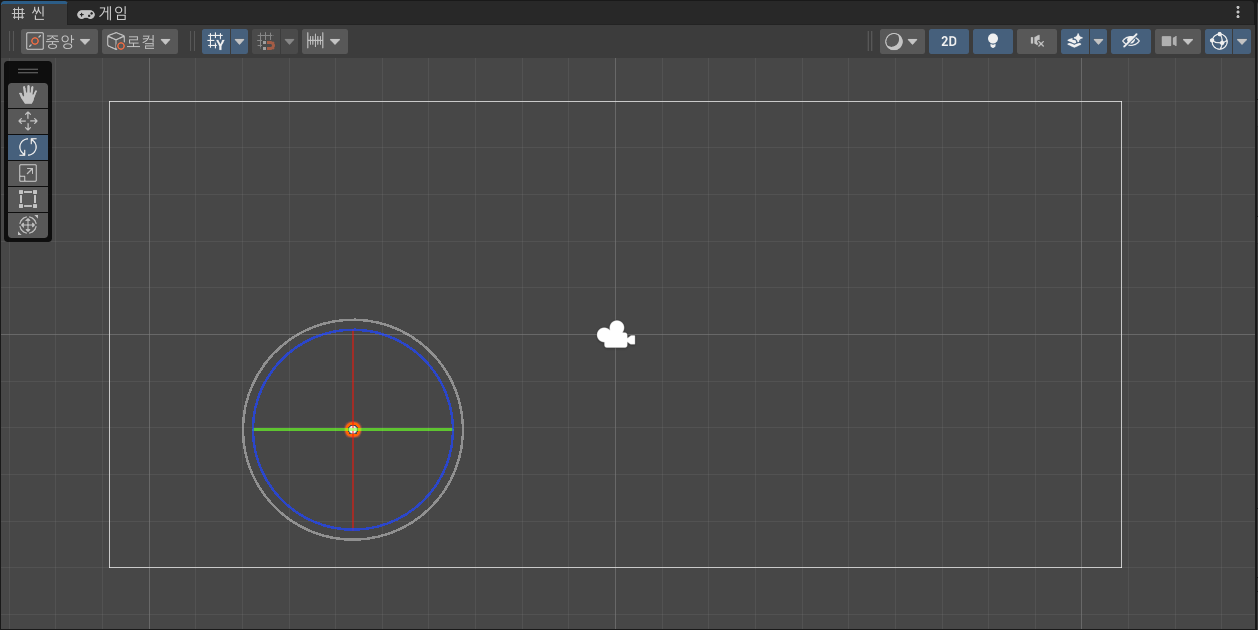
세 번째 툴은 "회전 툴"로, 오브젝트를 회전시킬 수 있습니다.
회전 툴을 선택하고 오브젝트를 선택하게 되면, 오브젝트 위에 위와 같은 빨간색, 초록색, 파란색, 회색 원이 생기게 됩니다.빨간색과 초록색은 원이 아니라 선이지 않냐고요?

자, 이러면 좀 원 같나요?
회전 툴의 원은 드래그를 통해 마치 자동차 핸들을 돌리듯 각자의 방향으로 오브젝트를 회전시킬 수 있습니다.
단, 회색 원은 언제나 방향이 화면과 평행하게 고정되어, 오브젝트가 어떻게 돌아가도 화면 기준의 회전을 할 수 있게 도와줍니다.위 사진을 잘 보면 이차원의 원이였던 오브젝트를 이리저리 회전시킨 결과 약간 찌그러진 것을 알 수 있습니다.

네 번째는 "크기 툴"입니다.
크기 툴을 선택하고 오브젝트를 고르게 되면 아까 이동 툴에서 봤던 화살표와 비슷한 선들이 나타나게 되는데요,
역시나 세로로 서있는 선분을 드래그하면 세로 방향의 크기 비율을,가로로 누워있는 선분을 드래그 하면 가로 방향의 크기 비율을,
두 선분이 맞닿아있는 부분의 흰 네모를 드래그 하면 가로세로 비율을 유지한 확대 / 축소가 가능합니다.
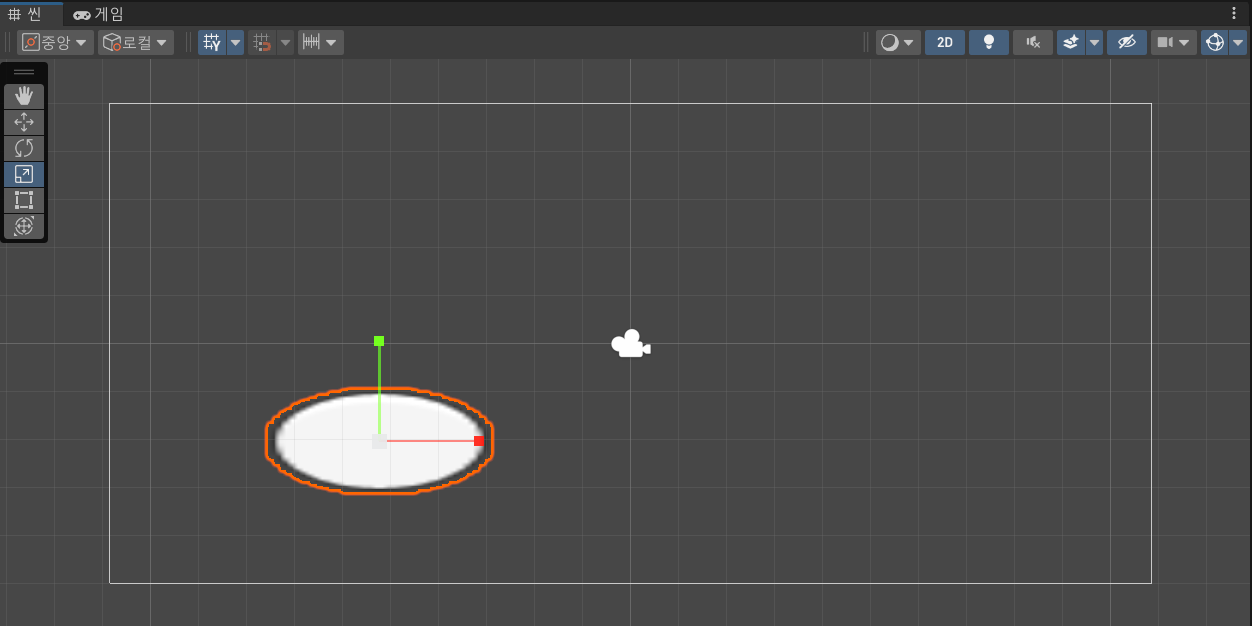
역시나 예시를 위해, 크기를 마음대로 바꾸어 보았습니다. 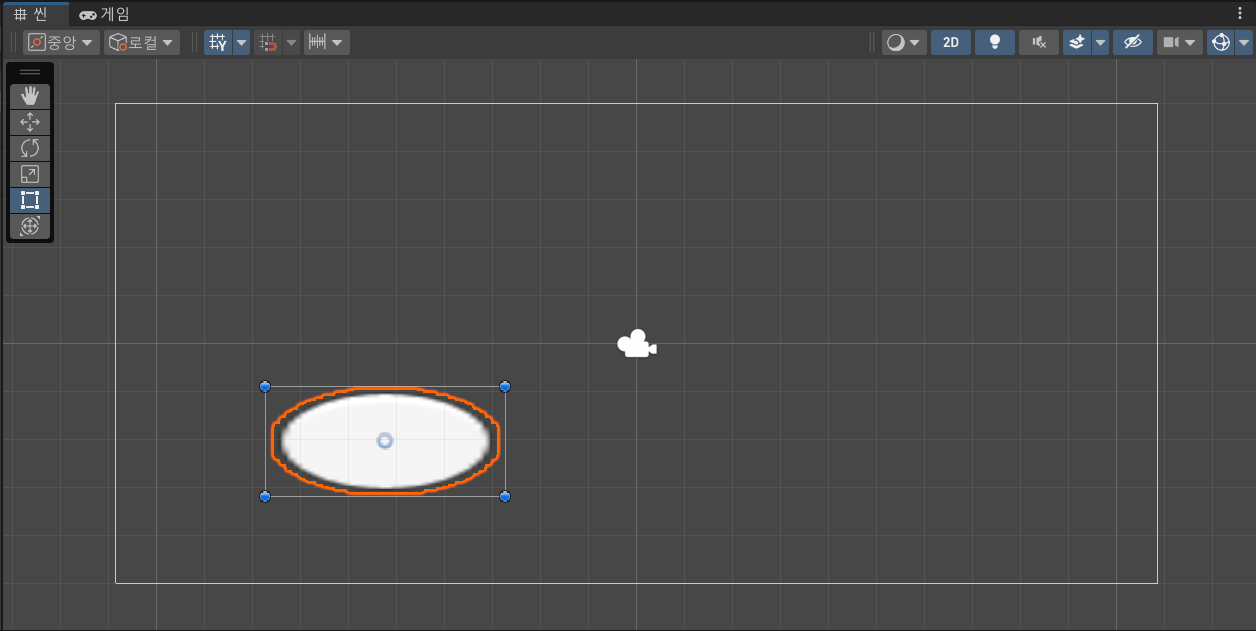
다음은 사각형 툴(렉트 툴)입니다.
사각형 툴을 선택하고 오브젝트를 선택하면, 위처럼 어딘가 익숙한 사각형 테두리가 씌워지게 됩니다.
사각형 툴은 다른 툴과는 다르게 스프라이트를 삽입해야만 모습이 보이게 되며, 마치 파워포인트에서 이미지를 이동하고 크기를 조절하듯이 이동 및 크기 조절을 할 수 있는 도구입니다.
오브젝트를 직접 드래그하면 이동을,사각형 테두리의 선분을 드래그하면 해당 방향으로의 확대 /축소가,
사각형 테두리의 모서리를 드래그하게 되면 비율 상관없이 모든 방향으로의 확대/축소가 가능해집니다.
크기 툴과 사각형 툴이 크기를 조절하는 방식의 차이점은 확대의 방식에 있는데요,
크기 툴의 경우 확대 / 축소의 기준점이 오브젝트의 중심인 반면,
사각형 툴의 경우 확대 / 축소의 기준점이 사용자가 클릭한 부분의 반대편 선분/꼭짓점이라는 차이가 있습니다.

마지막은 "트랜스폼 툴"입니다.
이 툴을 선택하고 오브젝트를 선택했을 때 나오는 형태를 보면, 앞서 본 이동 툴, 회전 툴, 크기 툴을 합친 모습인 것을 알 수 있습니다.
형태 그대로, 이 툴은 오브젝트의 이동, 회전, 크기 조절을 한 번에 할 수 있는 툴입니다.
이처럼 툴은 씬 뷰에서 간편하게 오브젝트의 편집을 가능하게 해 주지만, 경우에 따라서는 이렇게 손으로 하는 조절이 아니라 특정한 수치를 정확히 맞춰야 할 필요도 있습니다.
그럴 때 인스펙터 창을 이용하면 됩니다.
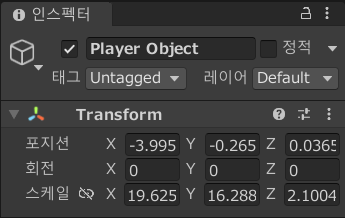
맨 처음 빈 오브젝트를 생성하게 되면, 아무것도 추가하지 않더라도 위와 같이 Transform 옵션이 인스펙터 창에 표시되는 것을 볼 수 있습니다.
여기서 "포지션"이 오브젝트의 위치를,
"회전"이 오브젝트의 회전 각도를,
"스케일"이 오브젝트의 확대 비율을 표시해 줍니다.
지금 바로 아무 툴이나 선택해서 오브젝트를 이리저리 만져보면, 해당하는 값이 마구 변하는 것을 알 수 있을 겁니다.물론 Transform 창이 단순히 변하는 값을 표시해 주는 역할만을 하지는 않습니다.
여기서 값을 직접 변경해 준다면, 그 변화가 바로 오브젝트에 전해집니다.

이렇게 포지션을 (0, 0, 0) 스케일을 (20, 20, 1)로 바꾼 결과, 오브젝트가 화면의 정중앙에, 원래 스프라이트의 20배 크기로 변한 것을 볼 수 있습니다.
'프로그래밍' 카테고리의 다른 글
[Unity]유니티 입문하기 4 (스크립트) (0) 2023.07.21 [Unity]유니티 입문하기 3-2 (컴포넌트) (0) 2023.07.20 [Unity]유니티 입문하기 2(유니티 화면 소개) (0) 2023.07.18 [Unity]유티니 입문하기 1-2(Visual Studio Code 설치 및 연결) (0) 2023.07.17 [Unity]유니티 입문하기 1-1 (유니티 설치부터 프로젝트 생성까지) (0) 2023.07.17