-
[Unity]유니티 입문하기 2(유니티 화면 소개)프로그래밍 2023. 7. 18. 22:46
이전 글에서는 유니티를 설치하고 기본 설정을 진행했습니다.
이제 본격적으로 유니티를 다루기 위해 유니티에 있는 다양한 창이 무엇인지 알아봅시다.

유니티 화면 이게 기본적인 유니티 화면입니다.

이걸 이렇게 나누어서 보겠습니다.

씬 / 게임 뷰 먼저 정 가운데, 씬 뷰 / 게임 뷰입니다.
유니티는 게임 화면을 "씬", 그 씬을 이루는 구성 요소를 "오브젝트"라고 부르는데, 여기서 씬을 만들고 그곳에 오브젝트를 배치하게 됩니다.
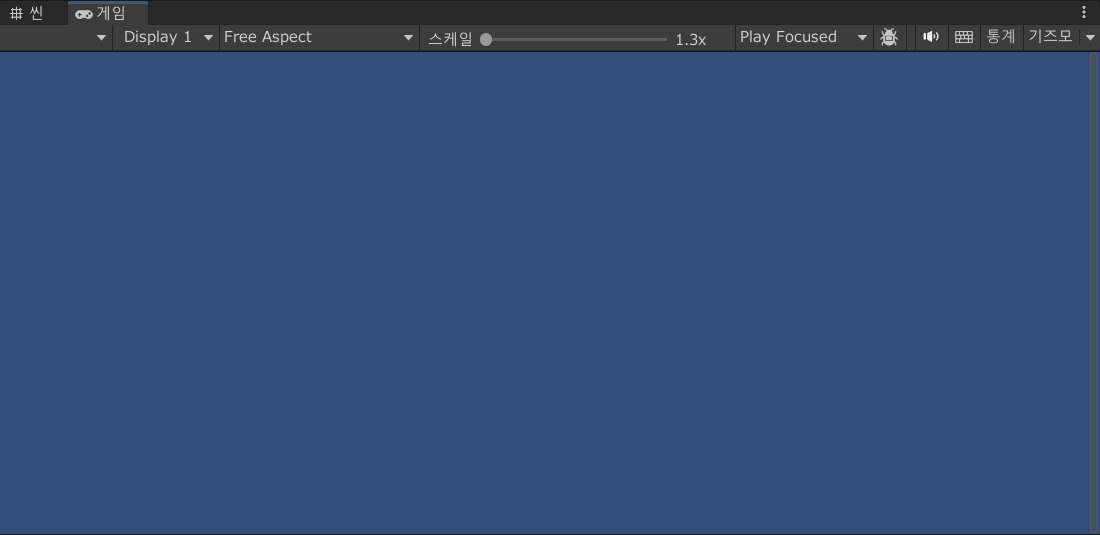
게임 뷰 여기서 왼쪽 위의 "게임" 버튼을 누르면 게임 뷰 모드로 전환되는데, 게임 뷰에서는 씬 뷰에서 배치한 오브젝트들이 실제 게임 플레이 시 어떻게 보이는지 확인해 볼 수 있습니다.

계층 구조 창 씬 뷰 왼쪽에 있는 것이 계층 구조(하이어라키) 창입니다.
여기서는 씬과 오브젝트들 간의 계층구조를 시각적으로 보여주고, 이를 편집할 수 있습니다.현재는 기본으로 생성된 SampleScene에 Main Camera 오브젝트가 소속되어 있는 것을 볼 수 있으며,
씬 뷰에서 카메라 모양 아이콘이 Main Camera 오브젝트입니다.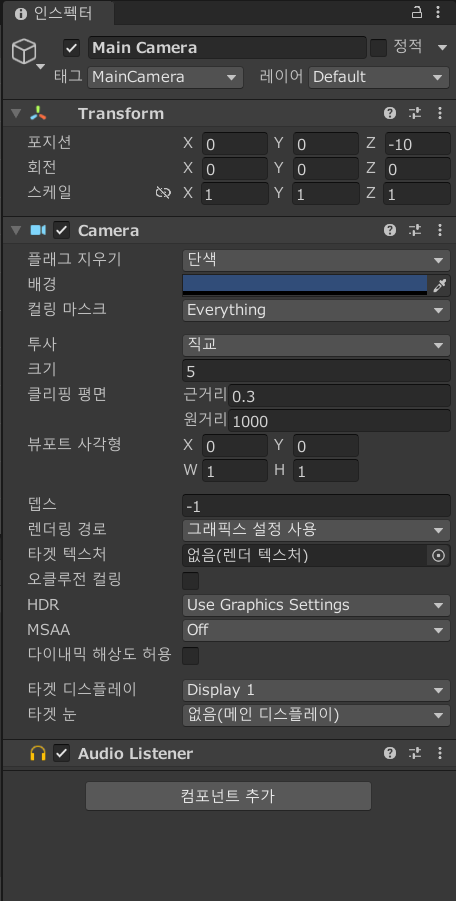
인스펙터 창 다음으로 화면의 오른쪽, 인스펙터 창입니다.
맨 처음 예시 화면에서는 텅 비어있었지만, 씬 뷰나 하이어라키 창에서 씬이나 오브젝트를 선택하게 되면이렇게 해당 씬 / 오브젝트의 정보가 표시되고, 편집할 수 있게 됩니다.

마지막으로 화면의 맨 아래, 프로젝트 창입니다.
여기서는 해당 프로젝트 폴더에 들어있는 에셋들(씬, 스크립트, 외부 에셋 등)을 보여줍니다.
'프로그래밍' 카테고리의 다른 글
[Unity]유니티 입문하기 4 (스크립트) (0) 2023.07.21 [Unity]유니티 입문하기 3-2 (컴포넌트) (0) 2023.07.20 [Unity]유니티 입문하기 3-1 (오브젝트 생성, 툴, 스프라이트) (1) 2023.07.20 [Unity]유티니 입문하기 1-2(Visual Studio Code 설치 및 연결) (0) 2023.07.17 [Unity]유니티 입문하기 1-1 (유니티 설치부터 프로젝트 생성까지) (0) 2023.07.17