-
[Unity]유니티 입문하기 1-1 (유니티 설치부터 프로젝트 생성까지)프로그래밍 2023. 7. 17. 10:30
유니티를 공부하려고 몇 번 시도는 했지만, 귀찮다고 이래서 저래 미루고만 있다가 이래서는 안 되겠다 싶어 티스토리에 포스팅하면서 꾸준히 작성할 동기도 얻고, 배운 걸 정리하고 요약할 연습장 용으로도 쓰고자 포스팅을 시작했습니다.
이 글이 이 곳을 찾아온 여러분들에게도 도움이 되었으면 좋겠습니다.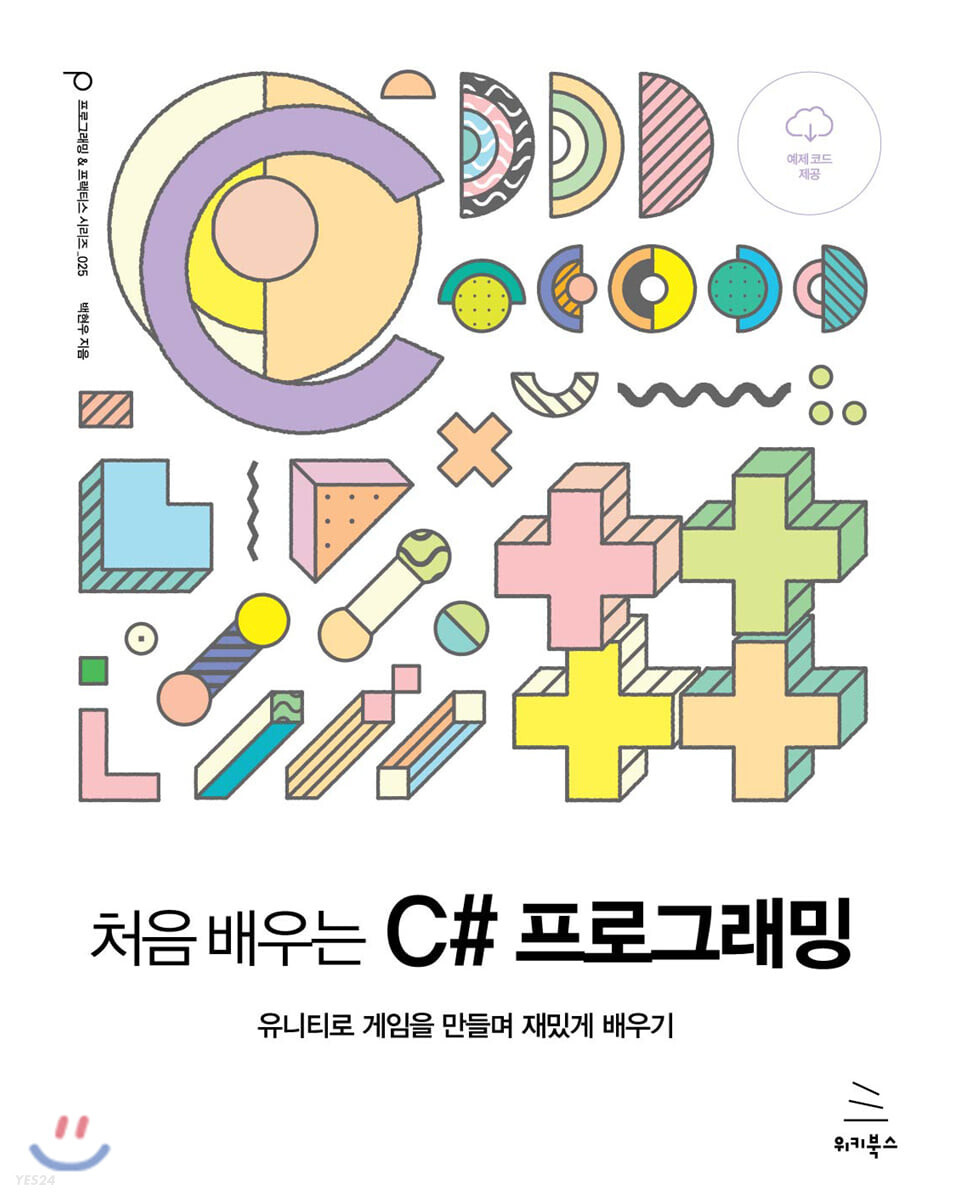
백현우 저 이 시리즈는 위 책을 참고로 하여 작성됩니다.
1. 유니티 설치
유니티를 다루기 위해선 먼저 유니티를 설치해야겠죠.
유니티 공식 사이트의 설치 페이지로 가봅시다.
https://unity.com/kr/download다운로드
지금 Unity를 다운로드하고 전 세계적으로 가장 큰 인기를 누리는 2D/3D 멀티플랫폼 경험 및 게임 제작용 개발 플랫폼을 사용하세요.
unity.com

유니티 설치 페이지 다운로드 버튼을 눌러 다운로드를 진행하면, UnityHubSetup.exe 파일이 설치됩니다. 바로 실행해 줍니다.

아직 라이선스가 없다 설치 후 처음 Unity Hub를 실행하게 되면, 아래와 같이 라이선스를 활성화해야 한다고 뜰 겁니다.
'라이선스 관리'를 누른 뒤, 회원 가입을 하시거나 로그인하시면 됩니다.
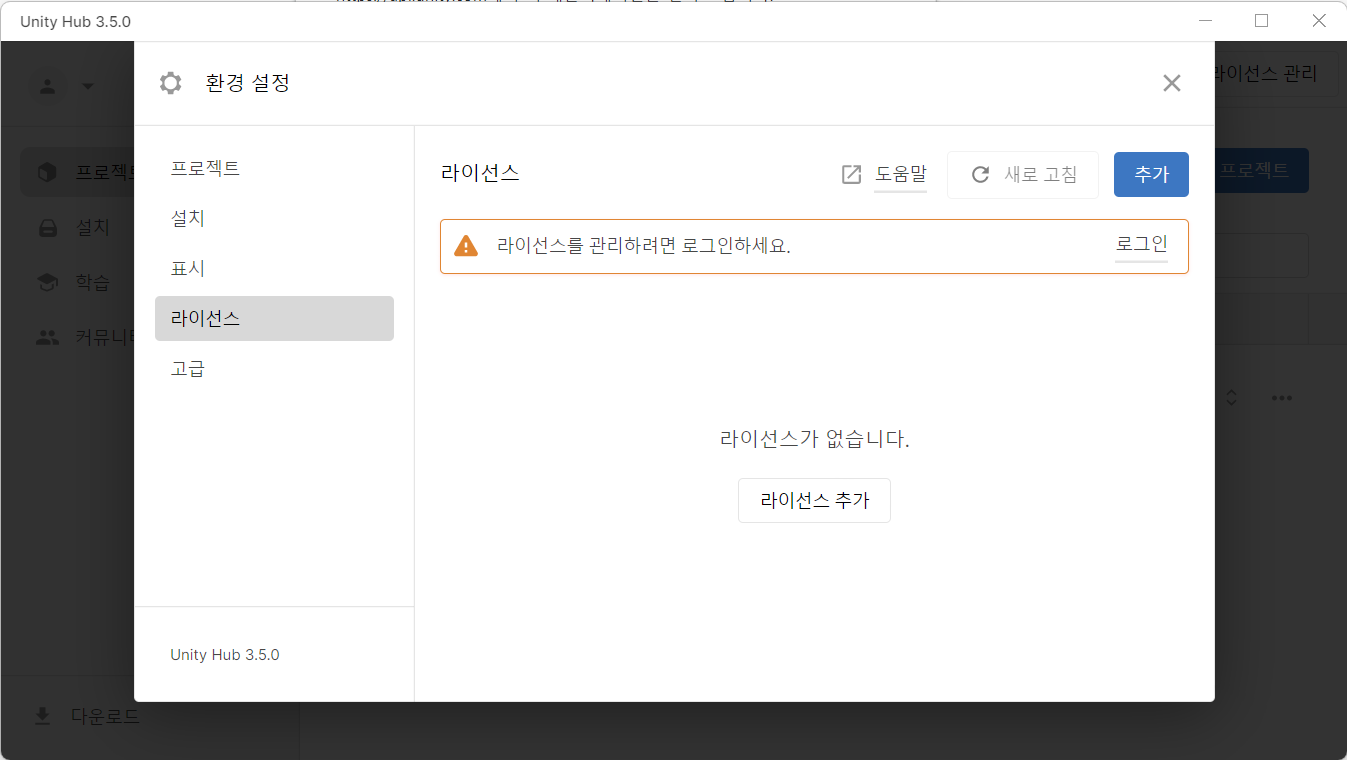
로그인 후 다시 Unity Hub로 돌아와서 '라이선스 추가' 버튼을 누르면 아래와 같은 창이 뜰 겁니다.

여기서 '무료 Personal 라이선스 받기'를 선택하시면 됩니다.

개인 라이선스 취득 조건. 혹시 모르니, 확인해두도록 하자. 방금까지 설치한 것은 유니티 HUB로, 유니티 프로젝트 등을 관리해 주는 프로그램입니다.
그럼 이제 유니티 HUB를 통해서 진짜 유니티를 깔고, 프로젝트를 만들어 보죠.
먼저, 왼쪽 메뉴바에서 '설치'를 클릭해 줍니다.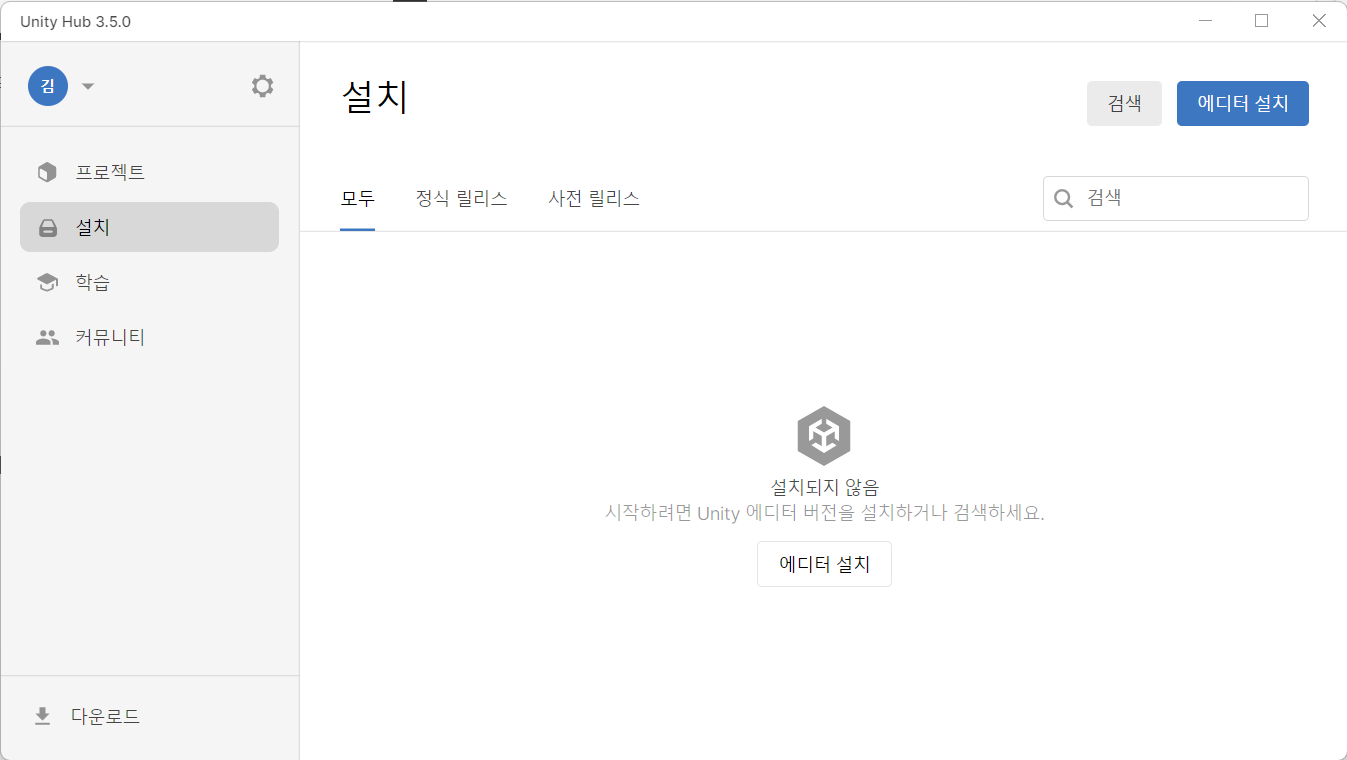
그러면 위와 같은 화면이 표시될 텐데요, '에디터 설치'를 누른 뒤, 원하는 버전의 유니티를 설치해 주시면 됩니다.

저는 여기서 권장 버전의 유니티를 설치했습니다.
'설치' 버튼을 누르면 다음과 같은 창이 뜰 텐데, 나중에도 추가로 설치할 수 있으니 무시하고 쭉 내려가서 언어만 추가로 설치해 줍시다.

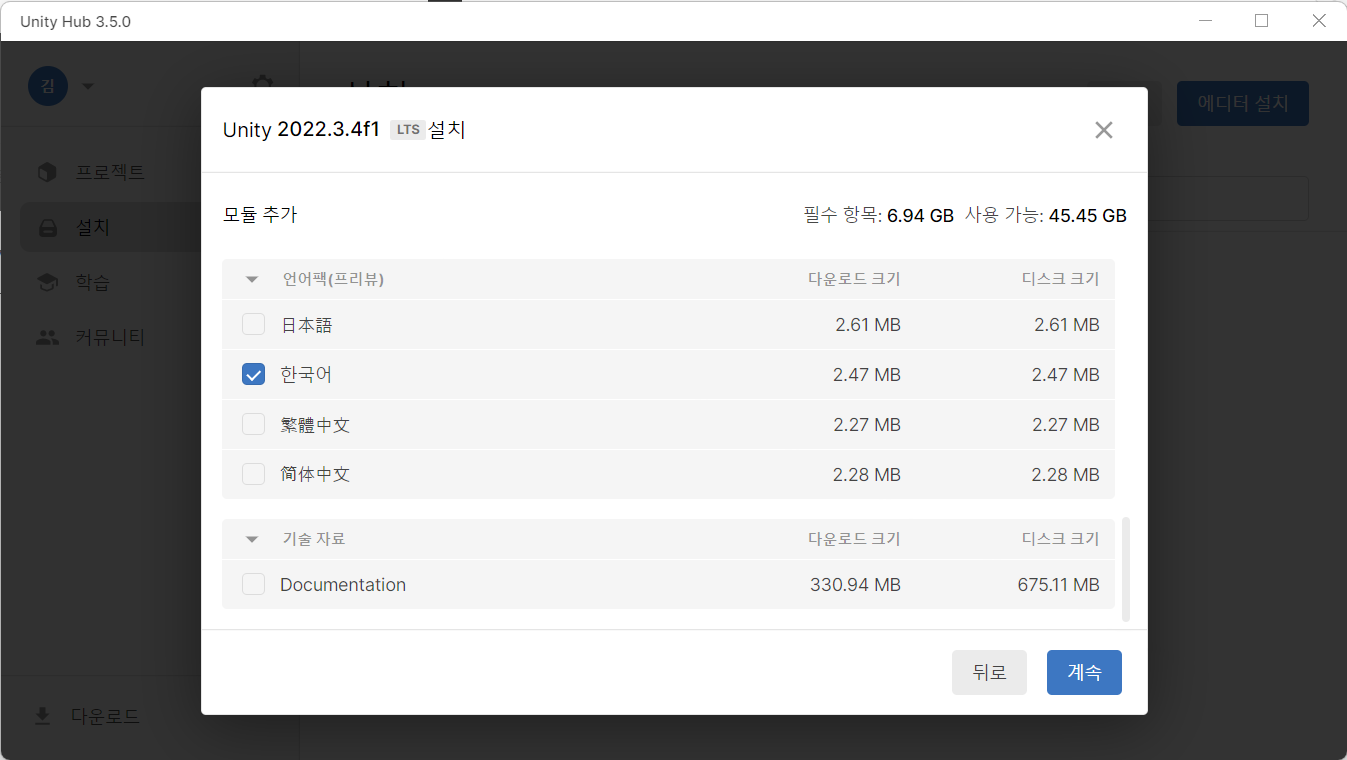
'계속' 버튼을 누른 뒤, 약관에 동의까지 하면 설치가 진행됩니다.
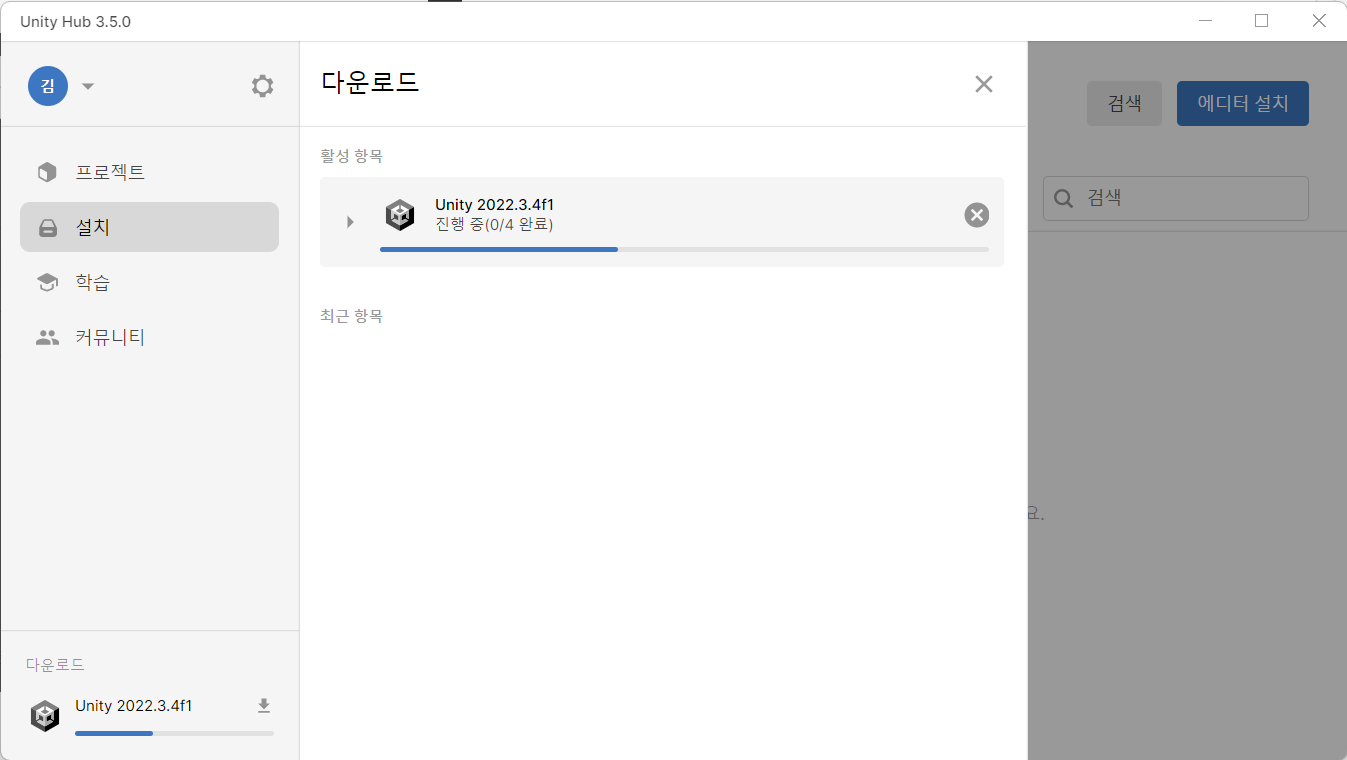
설치가 끝날 즈음에 Visual Studio 설치 창이 뜨는데, 코드를 편집하는데 이용되는 것입니다. 적당히 원하시는 걸 선택하시면 됩니다. 저는 관련 있어 보이는 'Unity를 사용한 게임 개발' 옵션만 선택하고, Unity Hub는 선택 해제했습니다.

그렇게 모든 설치가 끝나면, 드디어 프로젝트를 생성할 준비가 되었습니다.
메뉴 바에서 '프로젝트'를 클릭한 뒤, '새 프로젝트'를 눌러줍시다.
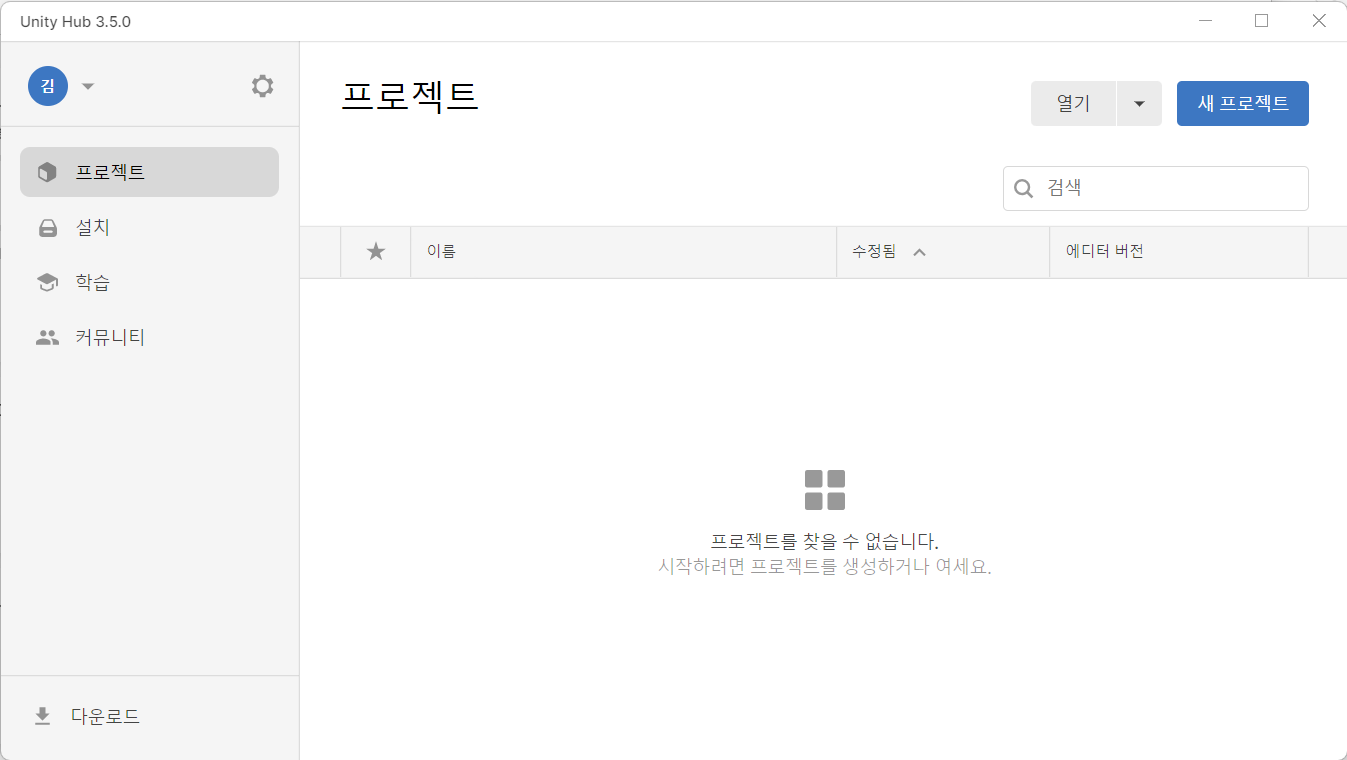
그러면 템플릿을 고를 수 있는데, 저는 2D를 선택했습니다.

템플릿과 프로젝트 이름을 정하고 '프로젝트 생성' 버튼을 누르면, 프로젝트가 생성되게 됩니다.
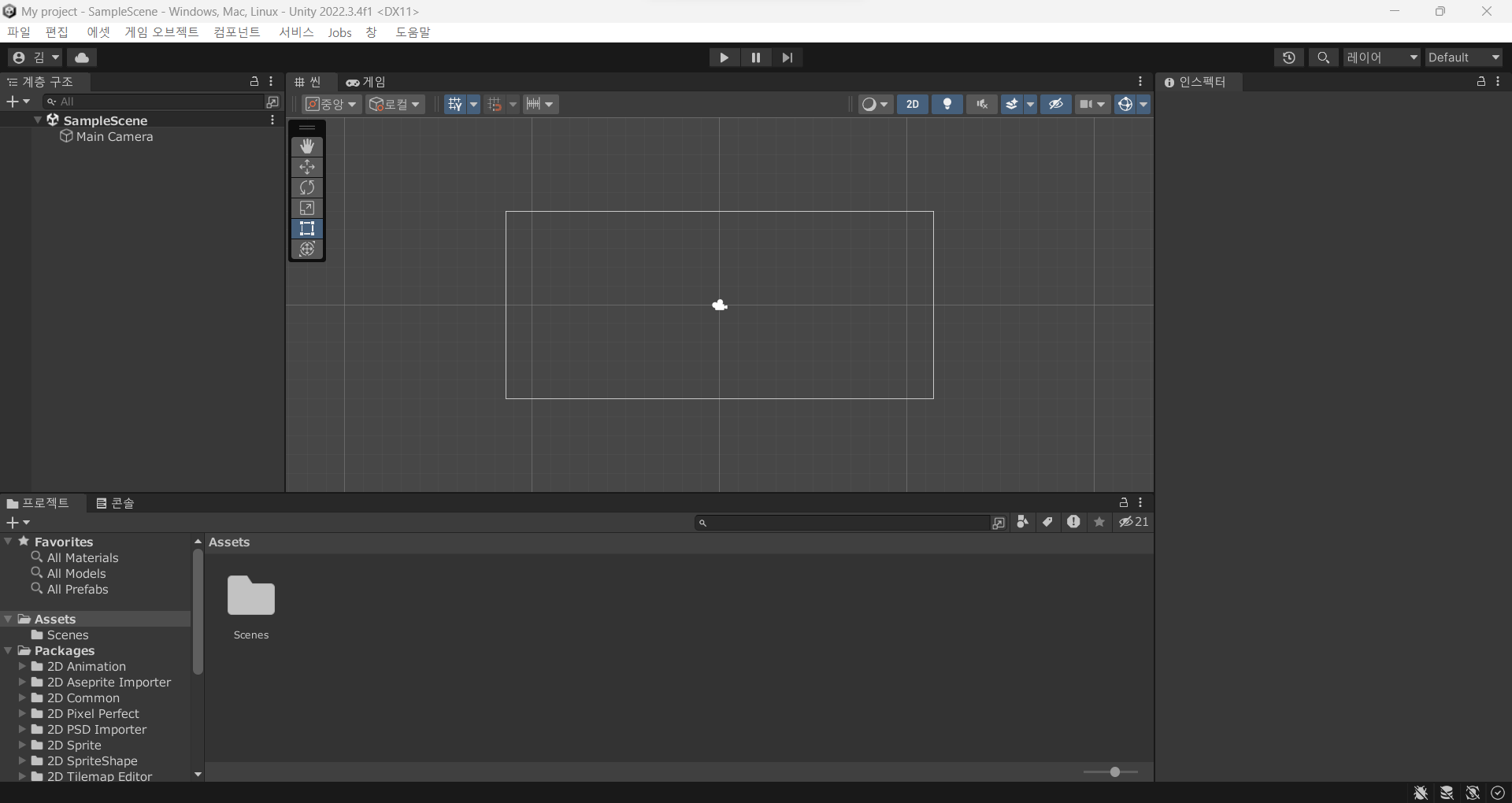
유니티가 실행되고 위와 같은 화면이 나왔다면 설치 완료입니다!
'프로그래밍' 카테고리의 다른 글
[Unity]유니티 입문하기 4 (스크립트) (0) 2023.07.21 [Unity]유니티 입문하기 3-2 (컴포넌트) (0) 2023.07.20 [Unity]유니티 입문하기 3-1 (오브젝트 생성, 툴, 스프라이트) (1) 2023.07.20 [Unity]유니티 입문하기 2(유니티 화면 소개) (0) 2023.07.18 [Unity]유티니 입문하기 1-2(Visual Studio Code 설치 및 연결) (0) 2023.07.17