-
[Unity]유티니 입문하기 1-2(Visual Studio Code 설치 및 연결)프로그래밍 2023. 7. 17. 22:20
이전 글에서 Unity를 설치할 때 Visual Studio를 같이 설치했었는데요, Visual Studio는 스크립트 작성 외에도 디버깅, 컴파일 등의 기능이 들어간 통합 개발 환경이므로 비교적 무겁기 때문에, 원하는 스크립트 에디터를 설치해 Unity와 연결하는 경우도 있습니다.
이번 글에서는 Visual Studio를 대신하여 Visual Studio Code를 설치하고 유니티와 연결하는 법에 대해서 다룰 것입니다.
따라서 "나는 기능이 많은 Visual Studio가 더 좋은데?" 하시는 분들은 그냥 넘어가셔도 괜찮습니다.
일단 바로 Visual Studio Code 다운로드 사이트부터 가봅시다.
https://code.visualstudio.com/downloadDownload Visual Studio Code - Mac, Linux, Windows
Visual Studio Code is free and available on your favorite platform - Linux, macOS, and Windows. Download Visual Studio Code to experience a redefined code editor, optimized for building and debugging modern web and cloud applications.
code.visualstudio.com

운영체제에 맞춰 설치 버튼을 누른 뒤, 다운로드 된 설치 프로그램을 실행시켜 줍니다.

사용권 계약에 동의하고 세세한 추가 옵션 설정을 하고 나서, 설치를 누르면 설치가 진행됩니다.

설치 완료 후 VIsual Studio Code를 실행했을 때 아래와 같은 창이 보이면 설치 완료입니다.
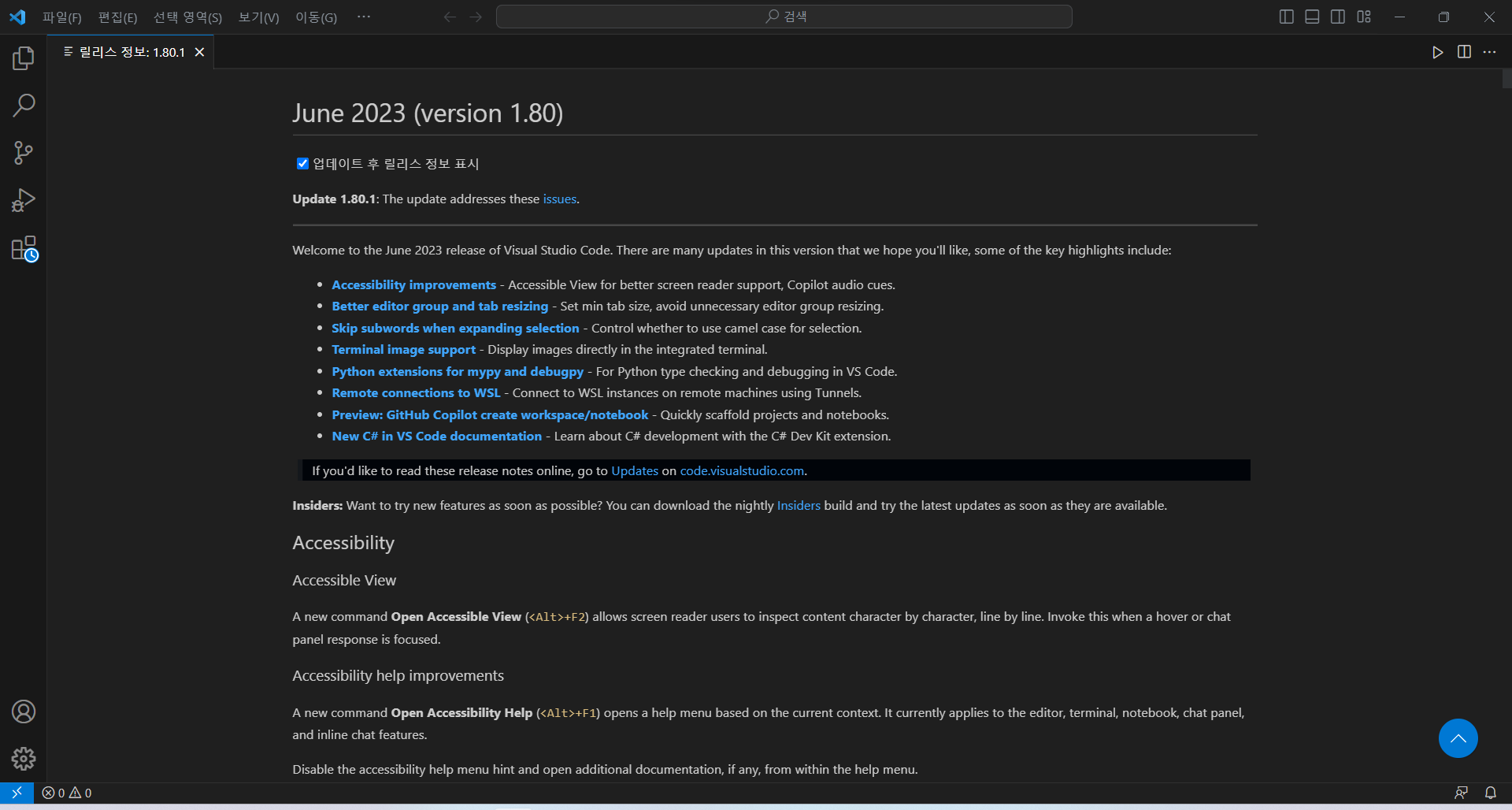
Visual Studio Code 설치 완료! 이제, Visual Studio Code를 Unity에 기본 스크립트 에디터로 등록해 봅시다.
먼저, Unity Hub를 켜고 저번에 만들어 둔 프로젝트를 실행해 줍니다.
My project 클릭 프로젝트가 열렸다면, '편집' -> '환경 설정'을 눌러 설정창을 열어줍니다.
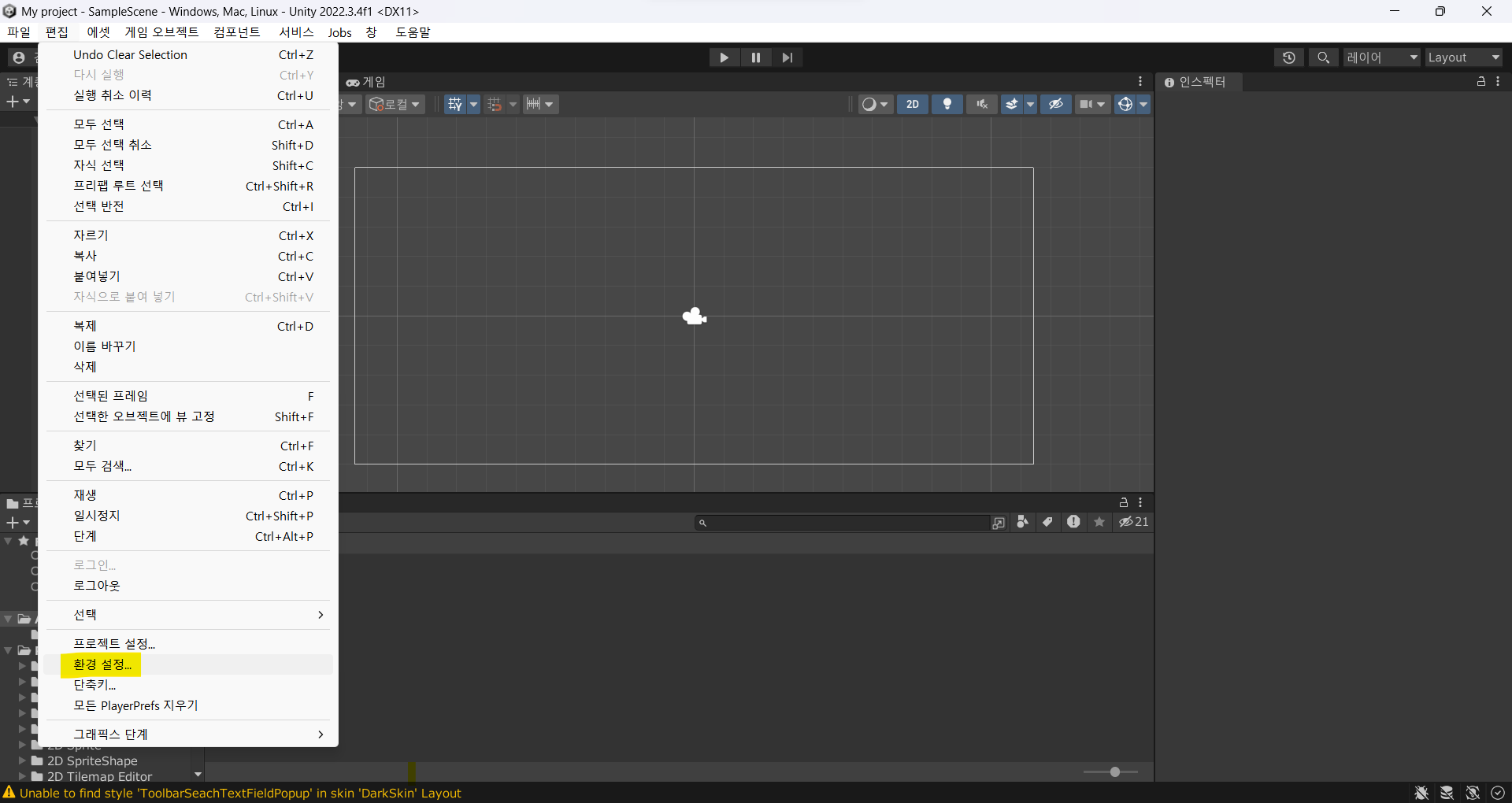
그 후, 설정창 왼쪽의 메뉴 바에서 '외부 툴'을 고른 뒤, '외부 스크립트 에디터'를 Visual Studio Code'로 설정하면 끝입니다.

이미 VSCode가 설치된 상태에서 재설치해 일어난 문제인지 윗줄에 표시가 안되어, 저는 설치 경로로 직접 찾아가 지정해줬습니다. 이제, Unity에서 스크립트를 열 때 자동으로 Visual Studio Code가 실행되어 스크립트를 표시해 줄 겁니다.
이 설정을 끝냈다면 Visual Studio는 삭제해도 상관없습니다.'프로그래밍' 카테고리의 다른 글
[Unity]유니티 입문하기 4 (스크립트) (0) 2023.07.21 [Unity]유니티 입문하기 3-2 (컴포넌트) (0) 2023.07.20 [Unity]유니티 입문하기 3-1 (오브젝트 생성, 툴, 스프라이트) (1) 2023.07.20 [Unity]유니티 입문하기 2(유니티 화면 소개) (0) 2023.07.18 [Unity]유니티 입문하기 1-1 (유니티 설치부터 프로젝트 생성까지) (0) 2023.07.17